Xcode Instruments یک ابزار تجزیه و تحلیل عملکرد و نمایه ساز رایگان است که با Xcode ارائه می شود. این برنامه کاری که برنامه شما در حین استفاده از آن انجام می دهد را ضبط می کند، بنابراین می توانید به جای حدس زدن، کد کند، مشکلات حافظه و رابط کاربری را با شواهد اندازه گیری شده پیدا کنید. چیزهای زیادی برای ارائه دارد، اما همچنان بخشی از Xcode است که بسیاری از توسعه دهندگان به ندرت آن را باز می کنند.
من برای اولین بار این راهنما را در سال 2019 پس از استفاده از ابزارها برای سرعت بخشیدن به جریان افزودن محتوا به برنامه Collect by WeTransfer نوشتم. گردش کار همچنان پشتیبانی می شود، اما Xcode 27 روش کار با آن را تغییر داده است. من این مقاله را برای نمای جدید ویژگیهای برتر، فیلتر اشارهگر و مقایسه اجرا بهروزرسانی کردهام و نمونه اصلی مجموعه را که قبل و بعد در اینجا نشان داده شده است نگه داشتهام:
اگر به دنبال مشکل خاصی هستید، میتوانید درباره یافتن نقشههای مجدد SwiftUI یا بهینهسازی کد همزمانی سوئیفت نیز مطالعه کنید.
Xcode Instruments چیست؟
Xcode Instruments یک ابزار تجزیه و تحلیل عملکرد و تست است که بخشی از مجموعه ابزار Xcode است. می توانید از آن برای موارد زیر استفاده کنید:
- مشکلات موجود در کد منبع خود را پیگیری کنید
- استفاده از CPU، رشته ها و وابستگی ها را تجزیه و تحلیل کنید
- مشکلات حافظه را پیدا کنید
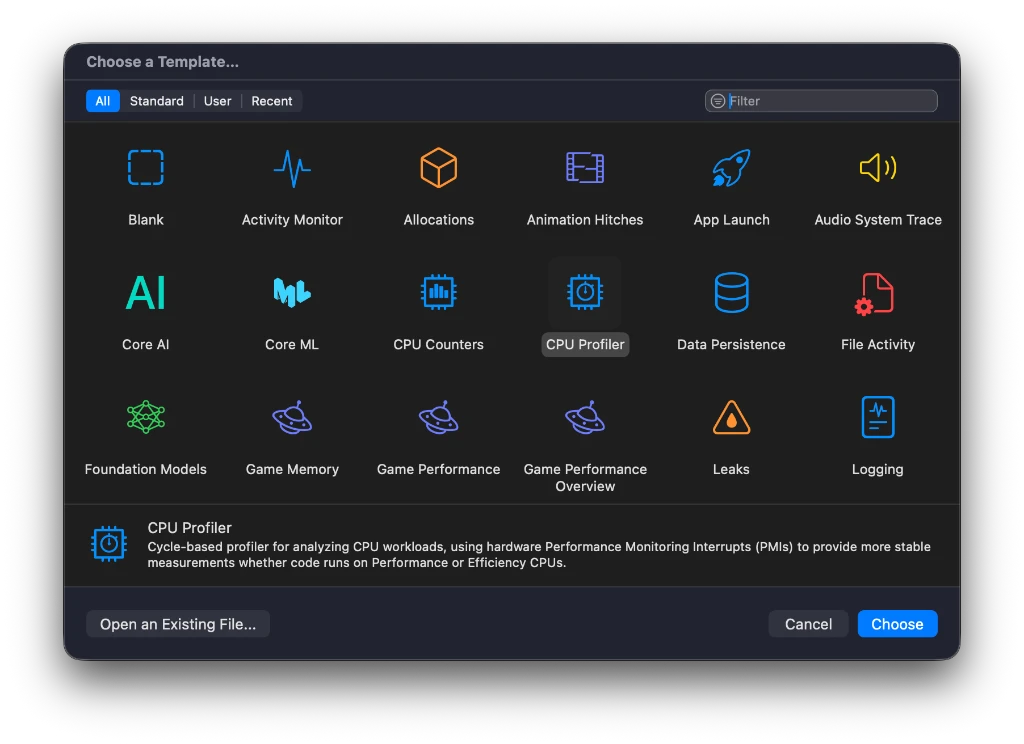
یک ابزار یک نوع داده را جمع آوری می کند. این الگو چندین ابزار را برای یک هدف خاص ترکیب می کند، مانند الگوی Time Profiler برای استفاده از CPU یا الگوی Swift Concurrency برای وظایف و شرکت کنندگان.
نحوه باز کردن Xcode Instruments
ابزارها را از Xcode با آن باز می کنید محصول → نمایه (⌘ + I). این برنامه شما را ایجاد می کند و انتخابگر الگو را باز می کند.
نمایه سازی برنامه شما را با پیکربندی Release می سازد، که همان چیزی است که شما می خواهید. یک ساختار اشکال زدایی عملکرد زمان اجرا را با قابلیت اشکال زدایی معامله می کند، بنابراین داده های پروفایل آن می تواند گمراه کننده باشد. اپل در جلسه WWDC26 خود در مورد پروفایل، اصلاح و تأیید همین موضوع را توضیح می دهد.
با کدام قالب شروع کنیم؟
با علامتی که در برنامه خود می بینید شروع کنید:
| الگو | زمانی که از آن استفاده کنید |
|---|---|
| نمایشگر زمان | برنامه شما کند به نظر می رسد و CPU مشغول است. این الگوی بقیه این مقاله است. |
| همزمانی سوئیفت | وظایف، بازیگران و بازیگر اصلی برای زمان با هم رقابت می کنند. شامل Time Profiler ادامه مطلب |
| SwiftUI | بازدیدها اغلب بهروزرسانی میشوند یا زمان زیادی طول میکشد تا ارائه شوند. ادامه مطلب |
| آویزان است | رابط برای لحظه ای یخ می زند. |
| ردیابی سیستم | رابط یخ می زند، اما CPU عمدتاً بیکار است، به این معنی که رشته شما منتظر چیزی است. |
شما نیازی به دانستن هر ابزاری ندارید. با این حال، دانستن اینکه کدام یک وجود دارند، ارزش دارد، زیرا یکی از آنها می تواند مشکلی را حل کند که در غیر این صورت ساعت ها روی آن وقت صرف می کردید.
آیا می توانید از ابزارهای Xcode در شبیه ساز استفاده کنید؟
اکثر ابزارها در شبیه ساز کار می کنند، اما همیشه اندازه گیری در آنجا توصیه نمی شود. یک دستگاه فیزیکی نتایج واقعی تری نشان می دهد، بنابراین توصیه می کنم از آن استفاده کنید.
نحوه استفاده از Time Profiler در Xcode برای یافتن کد کند
در برنامه Collect، ما می خواستیم جریان افزودن محتوا را تسریع کنیم. Time Profiler نقطه شروع ما بود زیرا نشان می دهد زمان CPU شما به کجا می رود و برنامه شما چقدر خوب از رشته های خود استفاده می کند.
ضبط جریان
الگوی Time Profiler را انتخاب کنید و با دکمه قرمز در بالا سمت چپ یا با آن شروع به ضبط کنید ⌘ + R. Instruments برنامه شما را شروع می کند، سپس شما در جریانی که می خواهید بهبود ببخشید قدم می گذارید. وقتی کارتان تمام شد، ضبط را متوقف کنید.
با بررسی نحوه استفاده از نخ اصلی شروع کنید. یک رشته اصلی مشغول، رابط کاربری را مسدود می کند، که دقیقاً مشکل ما در Collect بود. تب Threads در نوار فیلتر نشان می دهد که چگونه کار بین رشته ها توزیع می شود، و در ضبط ما، نخ اصلی به شدت مورد استفاده قرار می گرفت در حالی که رشته های دیگر عمدتاً بیکار بودند.
سخت ترین کد را پیدا کنید
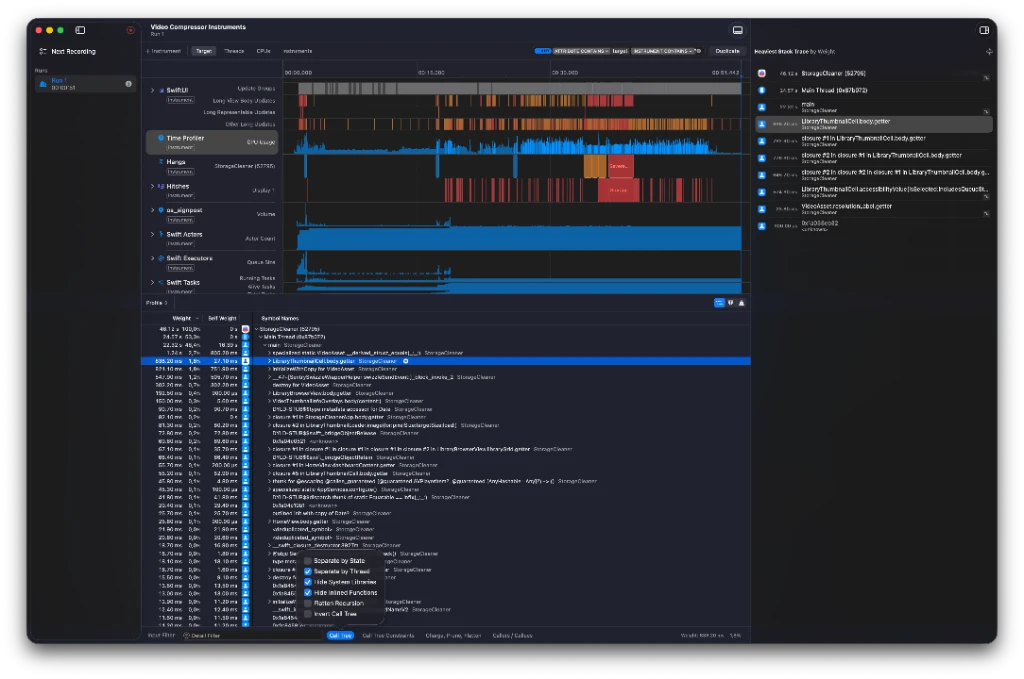
برای مشاهده نمادهای آن دوره، بخشی از نمودار را انتخاب کنید. در ابتدا خواندن این لیست دشوار است زیرا پر از نمادهای سیستم است. دو فیلتر در گزینه های درخت تماس کمک می کند:
- مخفی کردن کتابخانه های سیستم شخصیت هایی را حذف می کند که به هر حال نمی توانید برای آنها بهینه سازی کنید.
- درخت تماس را برعکس کنید روش هایی را نشان می دهد که کار را در بالا بدون کلیک کردن روی درخت فراخوانی انجام می دهند.
بر اساس ستون Weight مرتب کنید و خواهید دید که ابتدا کدام روش ها را باید بهینه کنید. در مجموعه، ما PHImageManager کد 3.36 ثانیه از مجموع 11.16 ثانیه طول کشید. میتوانیم آن را به یک رشته پسزمینه منتقل کنیم تا موضوع اصلی بارگذاری شود. ما هم متوجه شدیم BucketHeaderView مرتباً ارتفاع آن را دوباره محاسبه می کند، حتی اگر در جریانی که ما ضبط کرده ایم چیزی تغییر نکرده است. معلوم شد که ما نباید این کار را انجام دهیم.
از نمودارهای شعله و ویژگی های برتر استفاده کنید
Time Profiler به طور پیش فرض یک بار در هر میلی ثانیه از پشته تماس هر هسته نمونه برداری می کند. تماسی که بین دو نمونه شروع و پایان مییابد هرگز ثبت نمیشود، اما هر چه بیشتر یک تابع فراخوانی شود، احتمال نمایش آن بیشتر میشود.
Instruments 27 دو راه دیگر برای خواندن نمونه های مشابه ارائه می دهد. با کنترل درخت تماس تقسیمبندی شده بین آنها جابهجا شوید:
- گرافیک شعله: بلوک های گسترده تر به معنای نمونه های بیشتر است، بنابراین مسیرهای کد گران قیمت به راحتی قابل تشخیص هستند.
- ویژگی های برتر: هر رخداد یک تابع را در یک ورودی واحد که بر اساس وزن ویژه مرتب شده اند ادغام می کند. این به کدهای فراخوانی شده از مکانهای مختلف کمک میکند، مانند توابع زمان اجرا Swift، جایی که درخت تماس هزینه را در بسیاری از شاخههای کوچک پخش میکند.
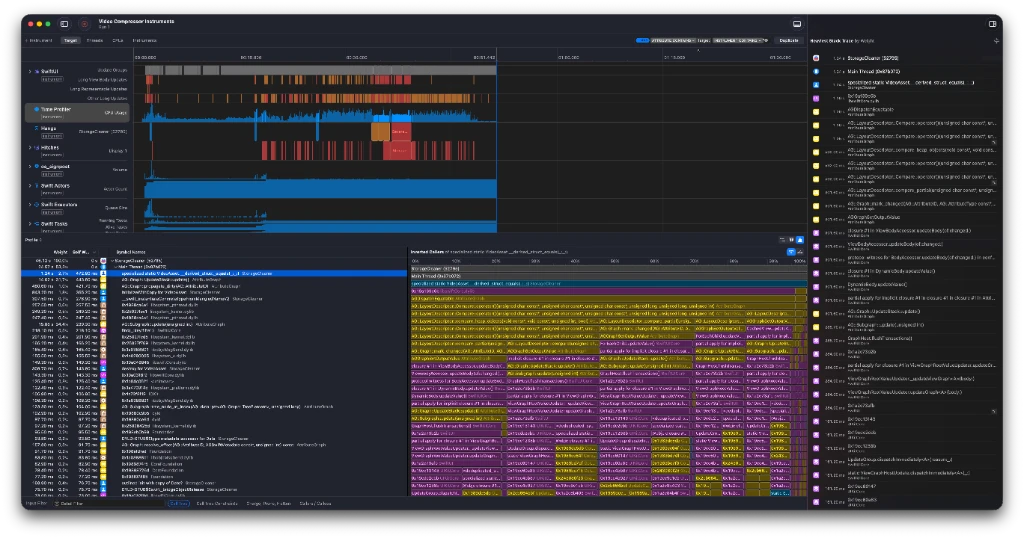
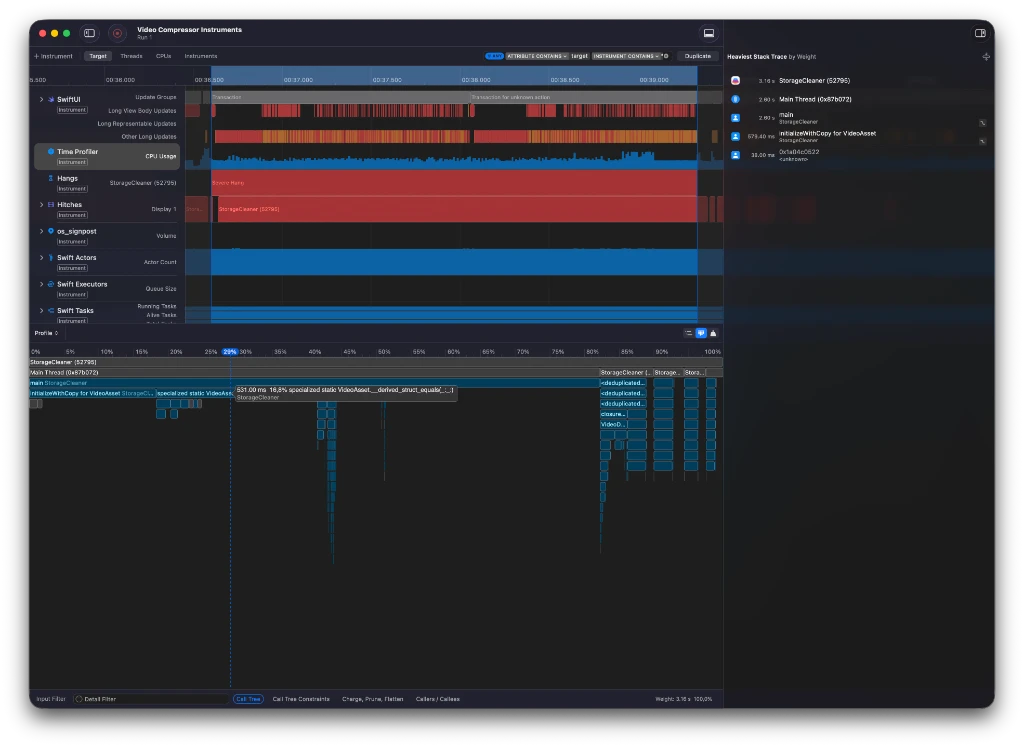
پانل بازرس جدید در سمت راست جزئیات و اقدامات مربوط به آنچه را انتخاب می کنید نشان می دهد. از آن برای چسباندن یک نخ یا فیلتر کردن رد استفاده کنید.
روی یک جریان علامت گذاری شده تمرکز کنید
رکورد طولانی بسیار بیشتر از جریان مورد علاقه شما است. می توانید جریان را با آن برچسب گذاری کنید OSSignposter فاصله زمانی:
import OSLog

private let signposter = OSSignposter(subsystem: "com.example.app", category: .pointsOfInterest)

func selectWithLasso(_ points: [CGPoint]) {
    let state = signposter.beginInterval("Lasso selection")
    defer { signposter.endInterval("Lasso selection", state) }

    // The work you want to measure.
}
با دسته بندی POI، Instruments فاصله زمانی در ردیابی POI را نشان می دهد. کلیک راست بر روی بازه به شما امکان می دهد ردیابی را در آن دوره فیلتر کنید، به طوری که هر آهنگ دیگر فقط آنچه را که در جریان پخش شما اتفاق افتاده است نشان می دهد. اگر میخواهید عمیقتر بروید، توصیه میکنم راهنمای RocketTrace را برای نکات ابزار بخوانید.
پچ خود را با Run Comparisons بررسی کنید
در سال 2019، با ضبط مجدد و تأیید آن، رفع مشکل را تأیید کردم PHImageManager دیگر سنگین ترین اثر روی پشته نبود. این کار می کند، اما شما دو اثر را با چشم مقایسه می کنید.

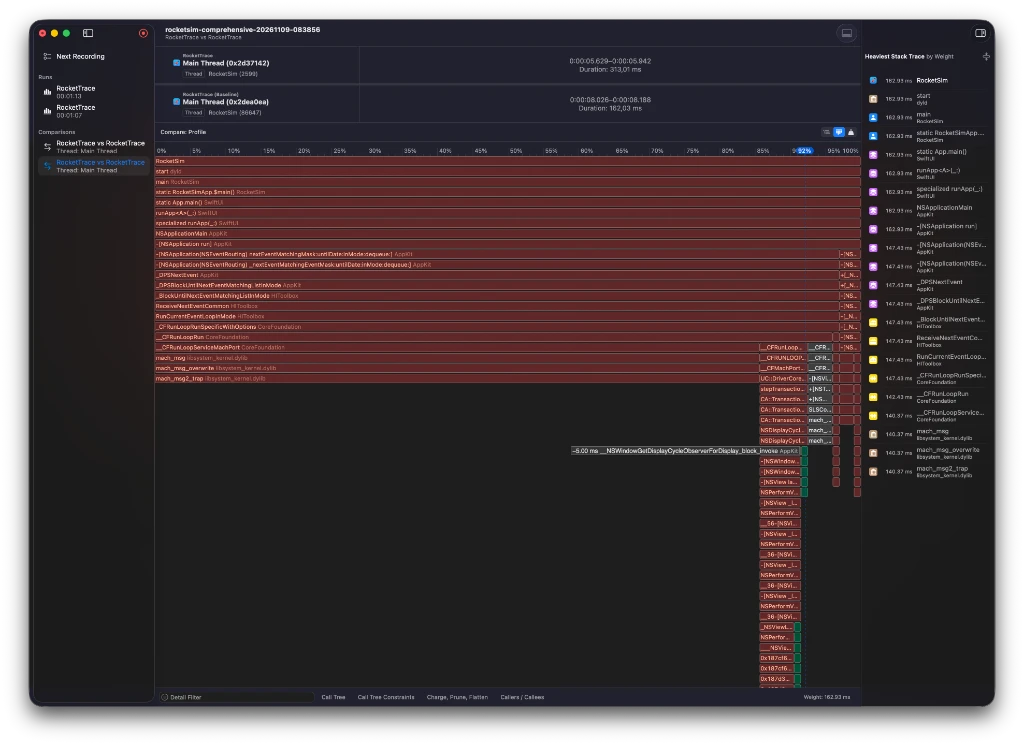
Xcode 27 اضافه می کند مقایسه ها را اجرا کنید. Instruments هر ویژگی در پیاده سازی پایه شما را با همان ویژگی در پیاده سازی جدید مطابقت می دهد و تفاوت را محاسبه می کند. بلوک های سبز پیشرفت و بلوک های قرمز رگرسیون هستند.
در اینجا نحوه استفاده از آن آمده است:
- خط پایه خود را ذخیره کنید، تغییر خود را ایجاد کنید و دوباره همان جریان را ذخیره کنید.
- فیلتر هر دو با یک فاصله کاراکتر کار می کنند، بنابراین می توانید عملکرد یکسانی را بدون نویز مقایسه کنید.
- مسیر اصلی نخ را انتخاب کنید و دکمه مقایسه را در نوار وسط فشار دهید.
- عملکرد پایه خود را از منوی کشویی انتخاب کنید. یک تب مقایسه در نوار کناری ظاهر می شود.
رگرسیون ها به طور پیش فرض در بالا مرتب می شوند. از دیدن ویژگی های جدید به رنگ قرمز پس از یک پچ تعجب نکنید. اگر تغییر شما ویژگیهای جدیدی را معرفی میکند، آنها بهعنوان رگرسیون نشان داده میشوند، بنابراین ترتیب مرتبسازی را معکوس کنید تا بررسی کنید که آیا بهبودها بیشتر از آنها هستند یا خیر. مقایسهها در سند ابزار ذخیره میشوند و اشتراکگذاری آنها را با تیم خود آسان میکنند.
وقتی CPU بیکار است، از System Trace استفاده کنید
Time Profiler فقط زمان فعال CPU را اندازه گیری می کند. اگر برنامه شما در حالی که CPU عمدتاً بیکار است هنگ می کند، بهینه سازی کد کمکی نمی کند زیرا رشته اصلی منتظر چیزی مانند I/O فایل، قفل کردن یا ارتباطات بین فرآیندی است. الگوی System Trace نشان می دهد که چه زمانی و چرا یک رشته مسدود شده است.
خواندن ردیابی با استفاده از عوامل با RocketTrace
خواندن ردیابی با دست به این معنی است که قبل از اینکه بدانید از کجا شروع کنید، از مسیرها، درختان تماس و جداول عبور کنید. RocketTrace این مرحله اول را کوتاه می کند. این یک برنامه مک است که ضبطهای Instruments شما را تجزیه و تحلیل میکند: شما یا یک بیلد از برنامه خود را از RocketTrace ضبط میکنید یا ردی را وارد میکنید که قبلاً دارید، و آنچه را که مییابد بر اساس تأثیر اندازهگیری شده رتبهبندی میکند. تجزیه و تحلیل به صورت محلی در مک شما اجرا می شود.
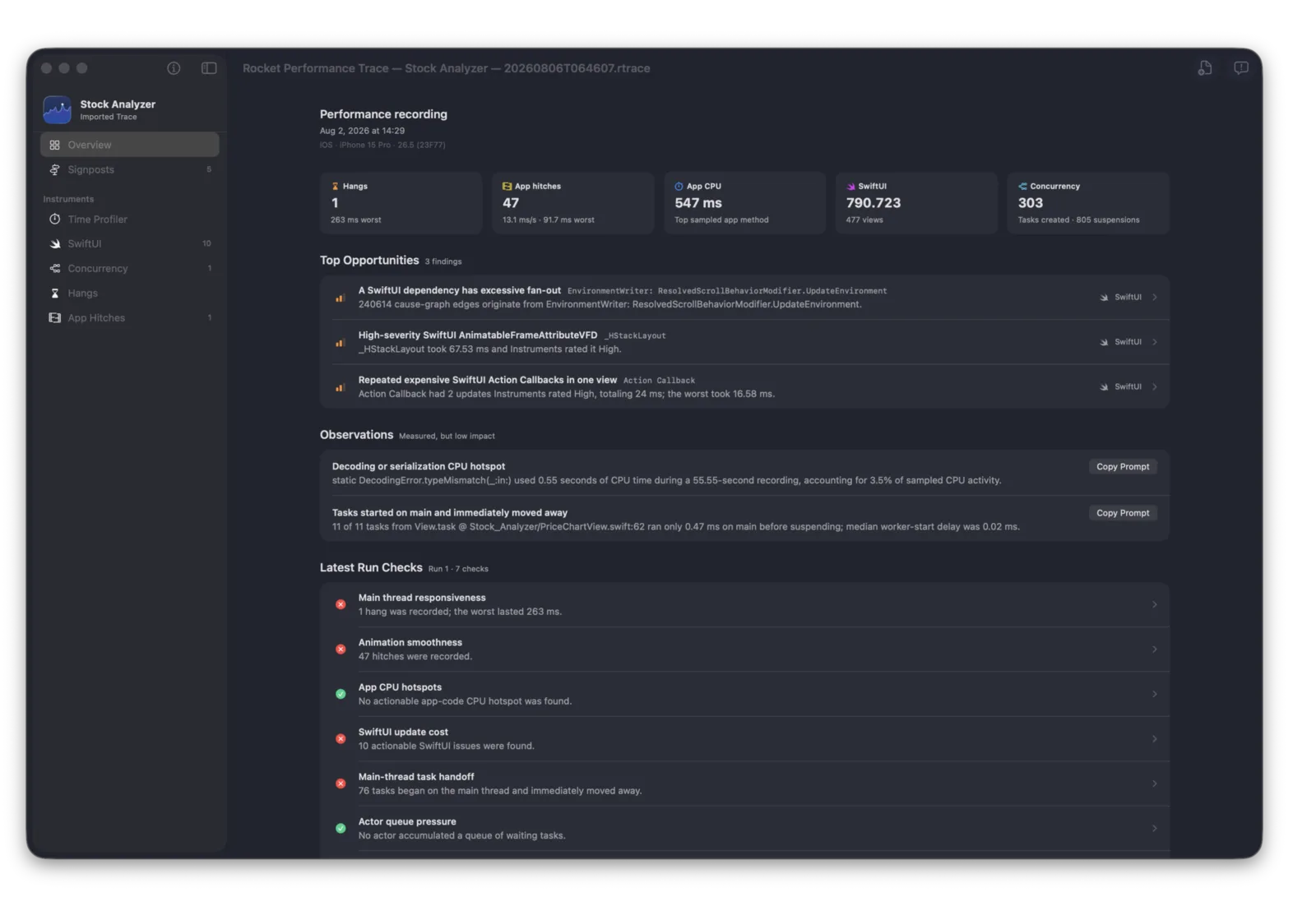
RocketTrace به جای ارائه یک رکورد خام به عامل رمزگذاری، شواهد آن را بسته بندی می کند. درخواست عامل حاوی کشف، تأثیر آن، چارچوبهای نمایش و عبارات جستجوی منبع است، بنابراین میتوانید آن را در هر عامل کدنویسی رها کنید و یک تحقیق آگاهانه را شروع کنید. اگر می خواهید نماینده شما کارهای بیشتری انجام دهد، RocketTrace a rockettrace CLI و Agent Skill از تنظیمات آن تا نمایندگان بتوانند نتایج را مستقیماً بنویسند و بخوانند.
هر کشف همچنین شامل شواهد ردیابی است، مانند نماهای SwiftUI که بیشتر به روز می شوند یا کاری که رشته اصلی را مسدود می کند، بنابراین می توانید خودتان آن را بررسی کنید. یک یافته یک پتانسیل اندازه گیری شده است، نه یک اصلاح اجباری: شما یا نماینده شما هنوز کد را بررسی می کنید و تصمیم می گیرید چه چیزی را تغییر دهید. صفحه What RocketTrace Detects هر چیزی را که به دنبال آن است فهرست می کند.
من توصیه می کنم قبل از شیرجه زدن به درخت تماس، با اکتشافات RocketTrace شروع کنید. آنها ابتدا شما را به تاثیرگذارترین کار می رسانند و شما ابزار را برای جزئیات نگه می دارید. پس از اعمال یک وصله، یک اجرای جدید ذخیره کنید و RocketTrace نشان می دهد که کجا هنوز یافته را مشاهده می کند. این اجراها مشاهده ای هستند، بنابراین زمانی که به تفاوت نمونه دقیق نیاز دارید از Run Comparisons استفاده کنید.
سوالات متداول
در Xcode، را انتخاب کنید محصول → نمایه (⌘ + I). Xcode برنامه شما را با پیکربندی Release میسازد و انتخابگر قالب را باز میکند که در آن قالبی مانند Time Profiler را انتخاب کرده و با دکمه قرمز یا شروع به ضبط میکنید. ⌘ + R.
با علامتی که می بینید شروع کنید. از Time Profiler زمانی که برنامه احساس کندی می کند و CPU مشغول است، زمانی که رابط برای لحظه ای یخ می زند، از SwiftUI زمانی که نماها اغلب به روز می شوند، از Swift Concurrency برای وظایف و بازیگران، و از System Trace زمانی که رابط مسدود می شود در حالی که CPU عمدتاً بیکار است، استفاده کنید.
جریانی را که میخواهید بهبود دهید ذخیره کنید، بخشی از نمودار را انتخاب کنید و Hide System Libraries و Invert Call Tree را در گزینههای Call Tree روشن کنید. مرتب سازی بر اساس ستون وزن و روش های بالا اولین روش هایی هستند که بهینه می شوند. Instruments 27 همچنین گرافیک شعله و ویژگی های برتر را ارائه می دهد.
از Run Comparisons در Xcode 27 استفاده کنید. یک اجرای پایه را ذخیره کنید، تغییر خود را ایجاد کنید و دوباره همان جریان را ذخیره کنید. هر دو حلقه را به همان فاصله صفحه شاخص فیلتر کنید، رد نخ اصلی را انتخاب کنید و دکمه مقایسه را فشار دهید. بلوک های سبز پیشرفت و بلوک های قرمز رگرسیون هستند.
اکثر ابزارها در شبیه ساز کار می کنند، اما همیشه اندازه گیری در آنجا توصیه نمی شود. یک دستگاه فیزیکی نتایج واقعی تری نشان می دهد، بنابراین توصیه می کنم از آن استفاده کنید.
بله Xcode Instruments ابزار تجزیه و تحلیل عملکرد رایگان است که با Xcode ارائه می شود.
نتیجه گیری
ابزارها یک چرخه ساده را دنبال می کنند: نمایه، تعمیر و تأیید. Time Profiler نشان میدهد که زمان به کجا میرود، تابلوهای راهنما ضبط را روی یک جریان متمرکز میکنند، Run Comparisons تأیید میکند که تغییر شما کمک کرده است، و RocketTrace برای شروع یک نمای کلی به شما ارائه میدهد.
از اینجا میتوانید عمیقتر در نقشههای SwiftUI یا Swift Concurrency غواصی کنید یا ببینید چگونه میتوانید یک عامل هوش مصنوعی را برای استفاده از Time Profiler فعال کنید. برای اولین بار به سراغ کدام ابزار می روید؟
و اگر مشکل زمان ساخت شماست، ممکن است بخواهید پست وبلاگ من را در مورد بهبود عملکرد ساخت خود بخوانید.