در iOS 26 می توانیم استفاده کنیم glassEffect() اصلاح کننده برای اعمال شیشه مایع روی یک نما.
در این مقاله نگاهی خواهیم داشت دو نوع شیشه مایع، .regular و .clearو چگونگی تاثیر آنها بر رنگ متن و نمادها.
نحوه استفاده از شیشه مایع معمولی و شفاف
برای انتخاب یک گزینه، پیمایش کنید .regular یا .clear به glassEffect() اصلاح کننده
toolbar
    .glassEffect(.regular)

toolbar
    .glassEffect(.clear)
به طور پیش فرض است .regular، بنابراین .glassEffect() و .glassEffect(.regular) همان نتیجه را تولید کند.
این دو نوع ظاهر متفاوتی دارند.
- منظم محتوای پشت شیشه را تار می کند تا به خوانایی متن و نمادها کمک کند.
- روشن شفافتر است و امکان مشاهده بیشتر پسزمینه را فراهم میکند.
اپل شیشه ساده را برای اکثر کنترل ها و ناوبری و شیشه شفاف را برای کنترل های عکس و فیلم توصیه می کند. میتوانید در دستورالعملهای رابط انسانی بیشتر بخوانید.
بیایید آنها را با استفاده از یک خط از سه نماد مقایسه کنیم.
HStack(spacing: 28) {
    Image(systemName: "trash")
    Image(systemName: "folder")
    Image(systemName: "arrowshape.turn.up.left")
}
.padding(.horizontal, 28)
.padding(.vertical, 18)
.glassEffect(.regular)
برای نسخه تمیز، ما فقط آخرین خط را تغییر می دهیم .glassEffect(.clear).
نحوه تغییر رنگ پیش زمینه
در این مثال، رنگ پیش زمینه را تنظیم نمی کنیم. این به ما این امکان را می دهد که ببینیم هر نوع کرایه چگونه است رنگ نماد پیش فرض.
هر دو مثال زیر استفاده می شود حالت نور. ما فقط تصویر زمینه پشت نوار ابزار را تغییر می دهیم.
در زمینه ای روشن
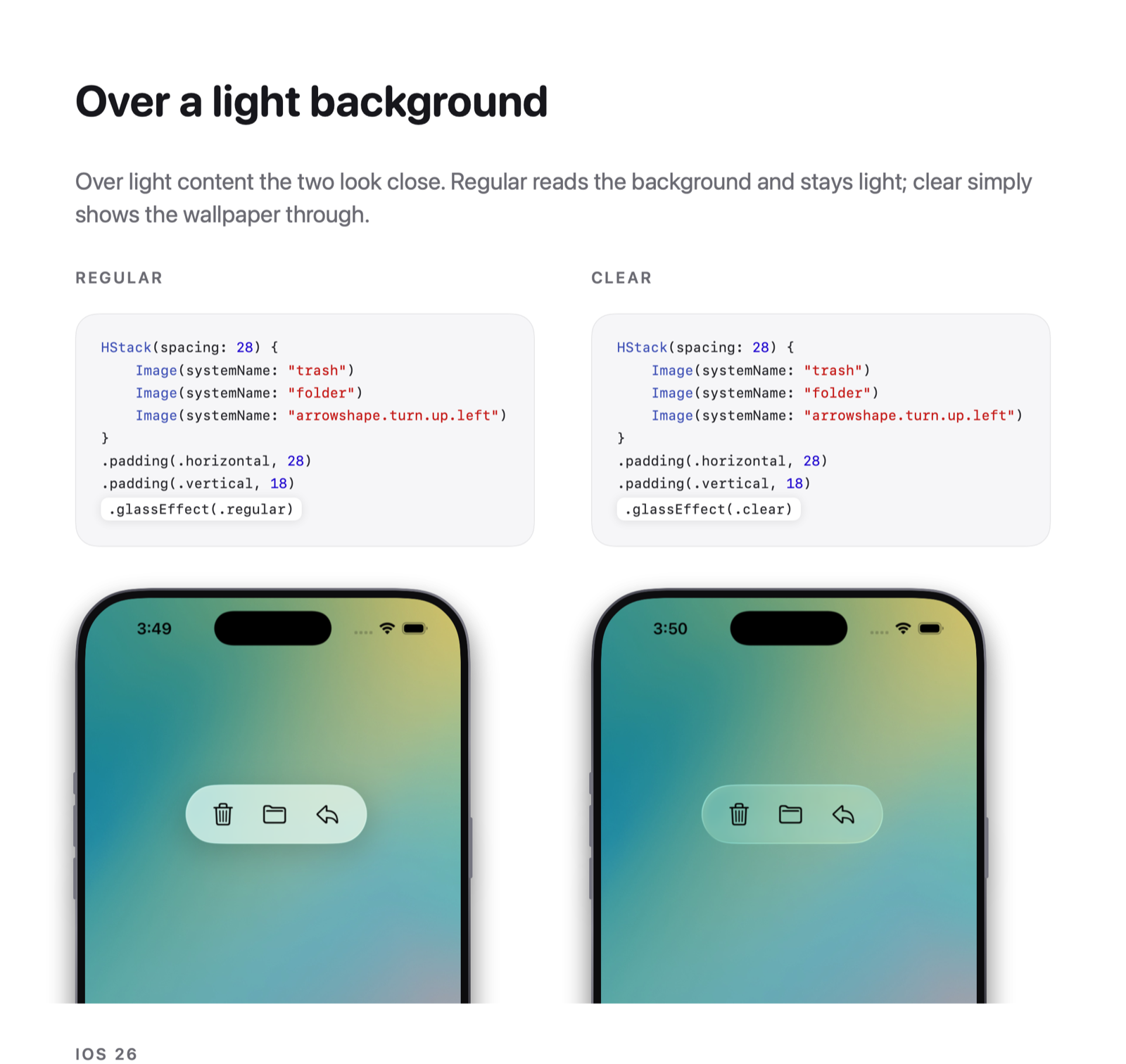
در پس زمینه روشن، هر دو گزینه نمادهای تیره را نمایش می دهند.
تفاوت در خود شیشه راحت تر دیده می شود. شیشه ساده بیشتر کاغذ دیواری را محو می کند، در حالی که شیشه شفاف به ما امکان می دهد جزئیات بیشتری را ببینیم.
در پس زمینه تاریک
وقتی به کاغذ دیواری تیره می رویم، رنگ های پیش زمینه متفاوت است.
- با شیشه معمولی، نمادها روشن می شوند.
- با شیشه شفاف، نمادها تاریک می مانند و به سختی دیده می شوند.
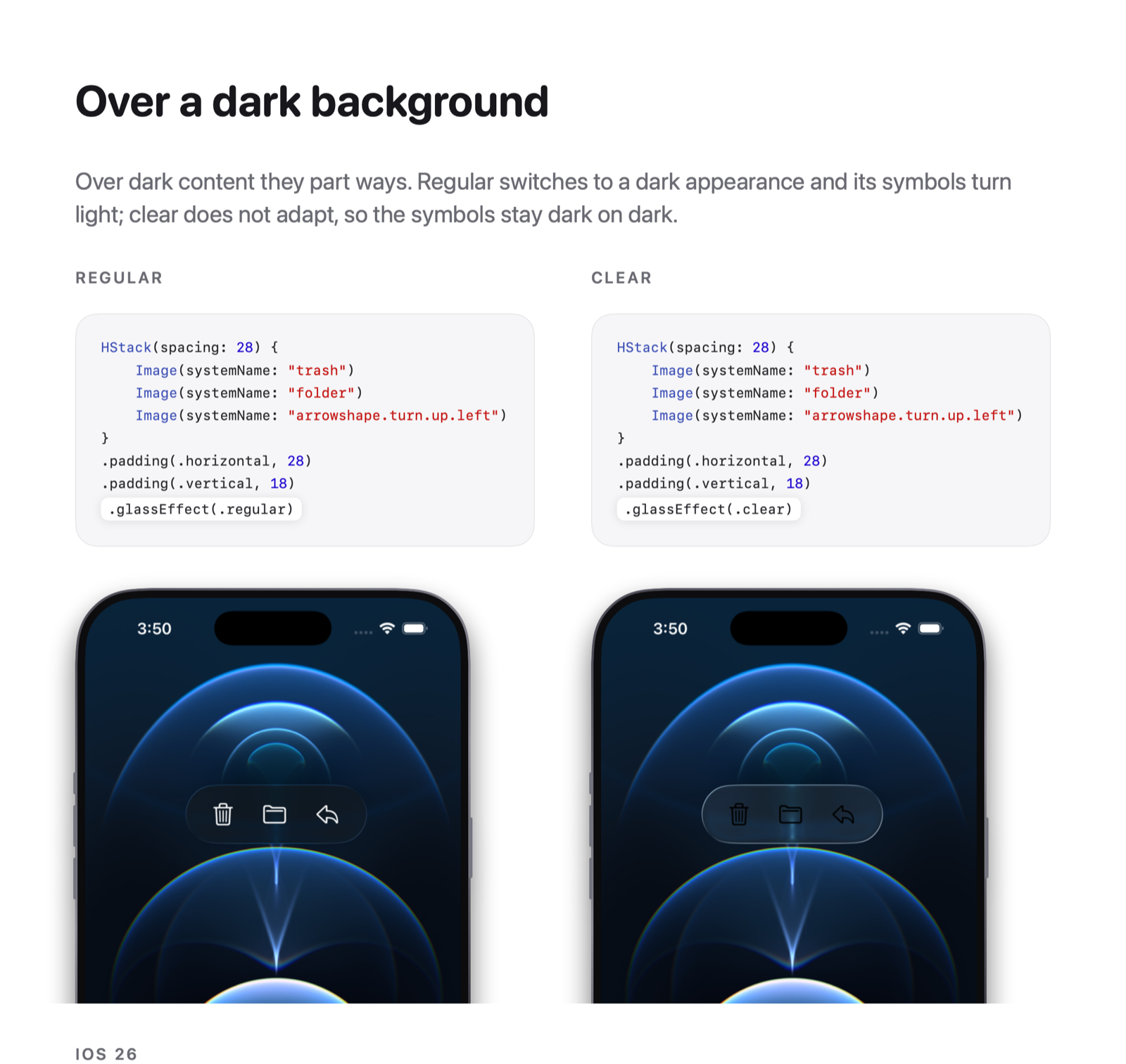
شیشه ساده می تواند پیش زمینه پیش فرض خود را با پس زمینه تطبیق دهد. در این مثال، نمادها را به رنگ روشن تغییر می دهد تا همچنان بتوانیم آنها را ببینیم.
شیشه شفاف پیشزمینه پیشفرض طرح رنگ نما را در این مثال حفظ میکند. کاغذ دیواری تیره نما را به حالت تاریک تغییر نمی دهد، بنابراین نمادها تاریک باقی می مانند.
حالت نور در مقابل حالت تاریک
حالا بیایید پس انداز کنیم همان کاغذ دیواری تیره و به جای آن طرح رنگ را تغییر دهید.
می توانیم استفاده کنیم preferredColorScheme(_:) برای مقایسه حالت روشن و حالت تاریک.
toolbar
    .glassEffect(.clear)
    .preferredColorScheme(.light)


toolbar
    .glassEffect(.clear)
    .preferredColorScheme(.dark)
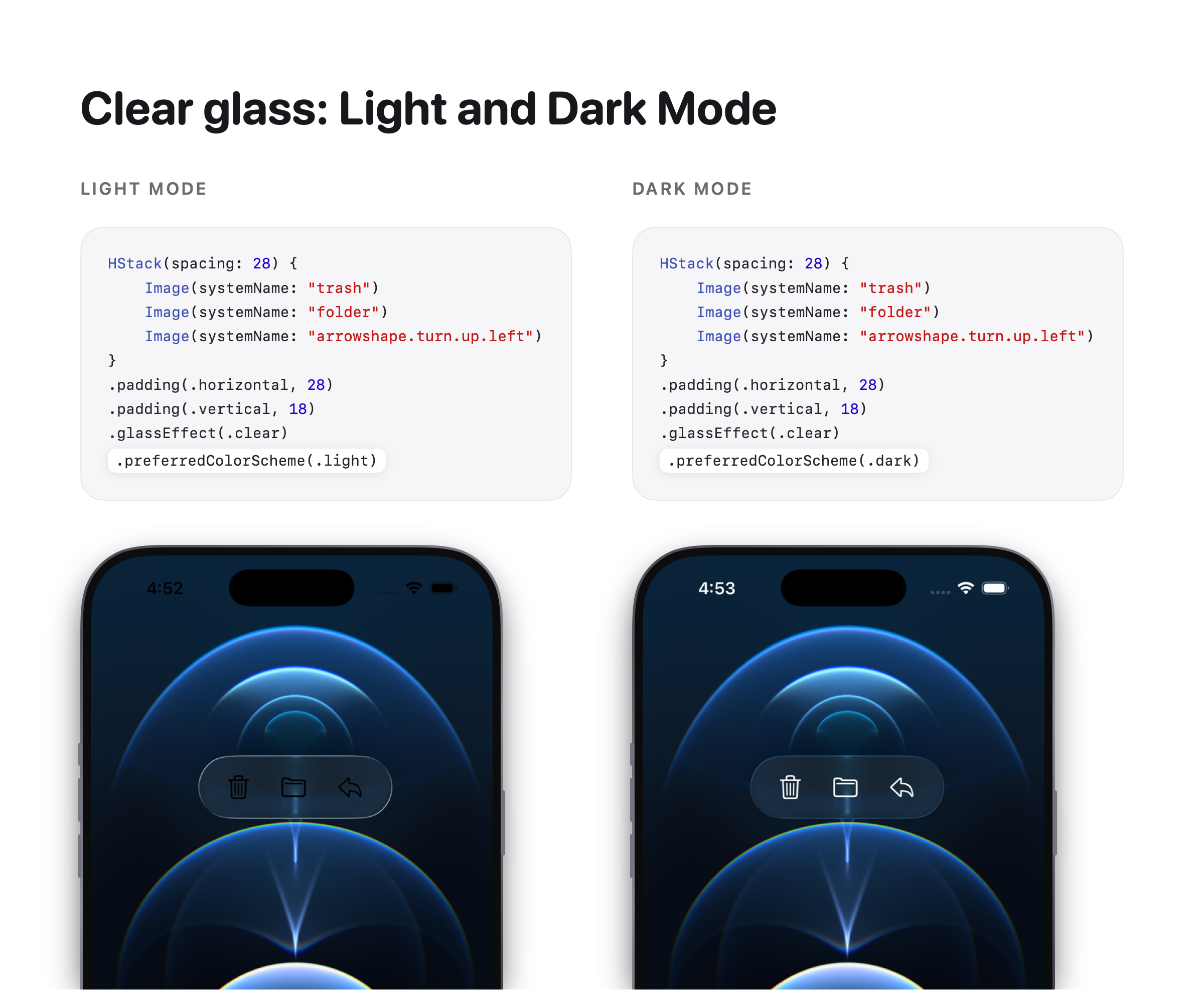
با شیشه شفاف، نمادهای پیش فرض در حالت روشن تیره و در حالت تاریک روشن هستند. کاغذ دیواری در هر دو نمونه یکسان است.
آیا طرح رنگ روی شیشه ساده تاثیر می گذارد؟
می توانیم همین مقایسه را با .regular.
toolbar
    .glassEffect(.regular)
    .preferredColorScheme(.light)


toolbar
    .glassEffect(.regular)
    .preferredColorScheme(.dark)
با شیشه ساده، نمادها در هر دو نمونه روشن باقی می مانند. شیشه ساده با کاغذ دیواری تیره سازگار می شود، حتی زمانی که نما از حالت نور استفاده می کند.
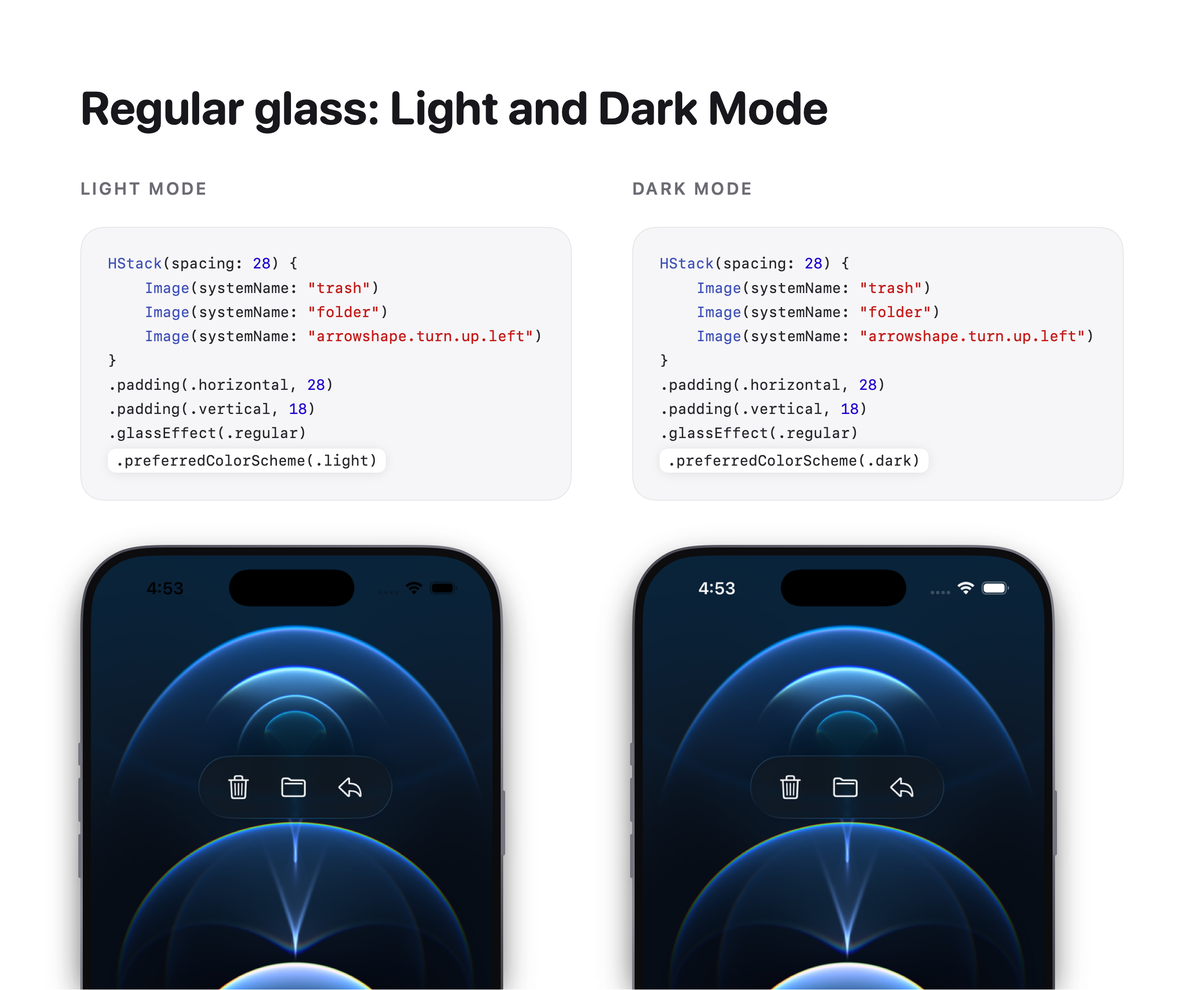
طرح رنگ هنوز هم برای نما اعمال می شود، اما انطباق خودکار پیش زمینه شیشه معمولی مستقل از حالت روشن و تاریک کار می کند. اپل این رفتار را در نگاهی به بزرگترین بهروزرسانیهای WWDC25 توضیح میدهد.
بنابراین تغییر طرحهای رنگی لزوماً پیشزمینه شیشههای ساده را تغییر نمیدهد. در این نوار ابزار، پس زمینه تعیین می کند که کدام پیش زمینه کنتراست بهتری ارائه می دهد.
از کدام گزینه استفاده کنید
از آن استفاده کنید .regular برای اکثر کنترل ها و ناوبری، به خصوص زمانی که پس زمینه می تواند تغییر کند. به خواندن متن و نمادهای پیشفرض کمک میکند.
از آن استفاده کنید .clear برای کنترل عکس ها یا فیلم ها زمانی که می خواهید محتوای بیشتری قابل مشاهده باقی بماند. رنگ پیش زمینه را در مقابل رسانه بررسی کنید و در صورت نیاز به کم نور اضافه کنید.
با خیال راحت مرا دنبال کنید توییتر و سوالات خود را در رابطه با این پست بپرسید. ممنون که خواندید و تا دفعه بعد.
اگر نوشته من را دوست دارید، لطفاً Patreon من را https://www.patreon.com/sarunw ببینید و حامی من شوید. به اشتراک گذاری مقاله نیز بسیار قدردانی می شود.